En afbeelding verwijderen
Last update: Tuesday, Mar 28, 2023
Een afbeelding uit de bibliotheek verwijderen.
Een afbeelding op de pagina verwijderen.
Links in het menu zie je ‘Media’ staan. Door deze open te vouwen komt ‘Library’ in beeld.
Ga naar ‘Library’
Ga met je muis op de afbeelding staan die je wilt verwijderen. Er komt 'Delete Permanently' in beeld.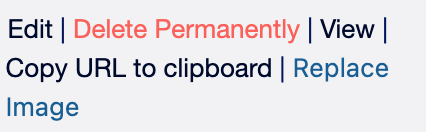
Door op 'Delete Permanently’ te klikken verwjider je de foto uit de bibliotheek.
Afbeelding is alleen uit de biblotheek ‘Library’ verwijderen.
Letop: Afbeelding is nog wel zichtbaar op de pagina waar het eerder was geupload. Mocht je deze ook willen verwijderen volg dan stap 2 hieronder.Ga naar de pagina waar je de afbeelding wilt verwijderen. Klik op ‘Edit’ om de pagina aan te passen.
Klik op de afbeelding die je wilt verwijderen.
Klik op je toetsenbord op toets ‘Delete’, afbeelding is verwijderd.
Om deze wijziging zichtbaar te laten maken op je website moet je eerst rechtsboven op ‘Update’ klikken.
of
Klik op de afbeelding die je wilt verwijderen.
Er komt een balk in beeld. Helemaal rechts in deze balk zie je 'drie puntjes onder elkaar. Klik daar op.
Er komt een nieuwe menu in zicht. Helemaal onder staat 'Remove Image’ klik daar op om de afbeelding te verwijderen.
Om deze wijziging zichtbaar te laten maken op je website moet je eerst rechtsboven op ‘Update’ klikken.
Afbeeldingen
Written by Andzelika Jerzynska.